Инструкция: как пользоваться Урокином
Урокин — платформа для онлайн-уроков: видеосвязь, интерактивные упражнения, расписание и домашние задания в одном окне. Здесь по шагам описано всё, что умеет платформа, — сначала для учителя, затем для ученика.
С чего начать
- Зарегистрируйтесь как учительНажмите «Регистрация», выберите «Я учитель», укажите имя, почту и пароль. На почту придёт письмо для подтверждения — по этой почте восстанавливается пароль.
- Добавьте ученикаРаздел «Обучение» → «Добавить ученика» или ссылка-приглашение.
- Соберите урок«Материалы» → «Создать материал» → «Новый урок» → «Добавить упражнение».
- Проведите занятиеИз «Обучения» или «Расписания» нажмите «Войти в класс», выберите урок и начните звонок.
- Задайте на домОтметьте упражнения 🏠 и отправьте ученику — работа вернётся к Вам на проверку.
Верхнее меню учителя: Расписание · Обучение · Материалы · Домашние задания · Настройки. Справа — 🐞 «Нашли ошибку? / Пожелания», ❓ эта инструкция и меню профиля.
Ученики («Обучение»)
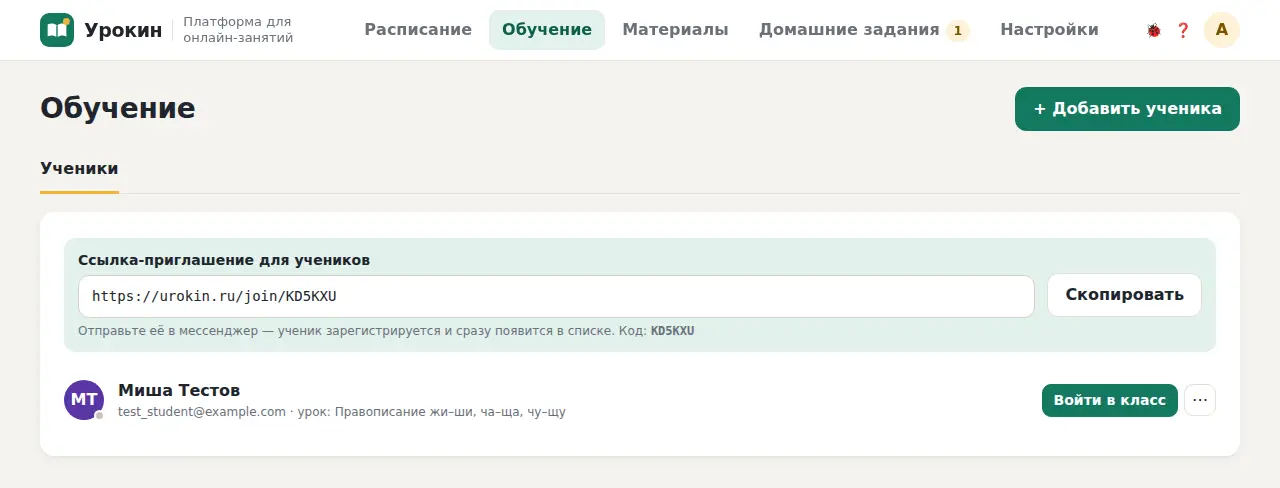
В разделе «Обучение» — Ваши ученики и общая ссылка-приглашение. Добавить ученика можно двумя способами:
- Ссылка-приглашение. Скопируйте её и отправьте в мессенджер: ученик зарегистрируется и сразу появится в списке. Та же ссылка подходит для всех учеников.
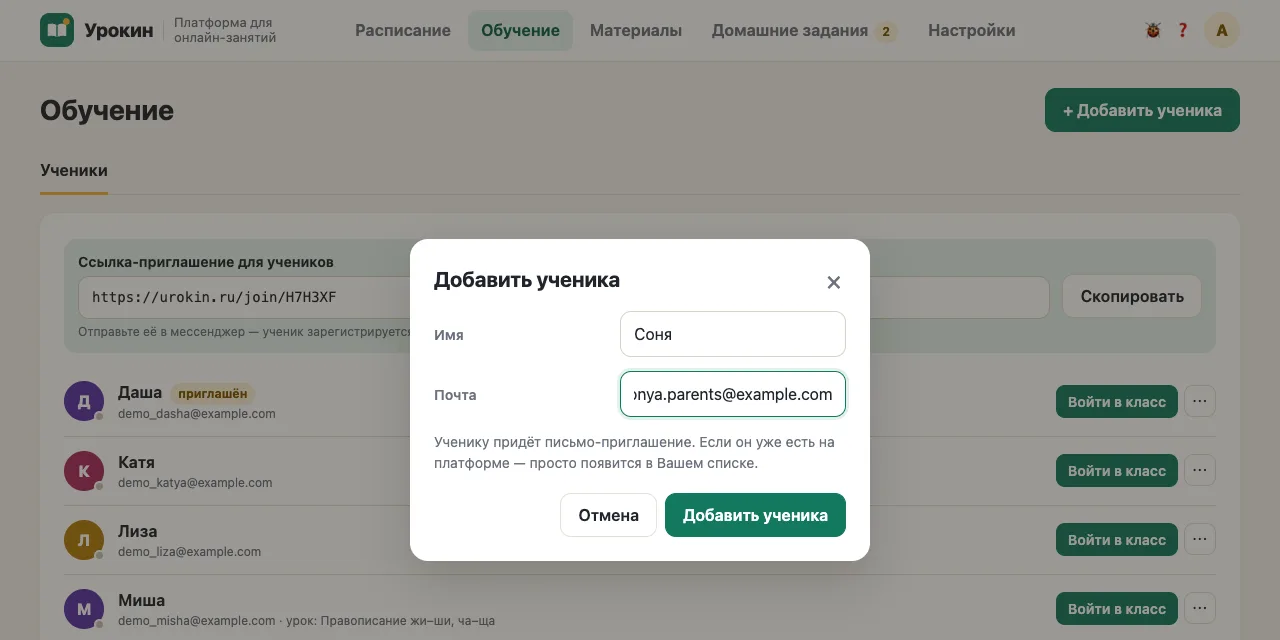
- По почте. «Добавить ученика» → имя и почта. Ученику придёт письмо-приглашение, а Вам покажется ссылка из письма — её можно переслать самому, если письмо не дошло.
У каждого ученика — постоянный класс: кнопка «Войти в класс» открывает его с последним уроком. В меню «⋯» у ученика можно задать ему новый пароль (удобно, если у ребёнка нет доступа к почте) или убрать ученика из списка.
Материалы
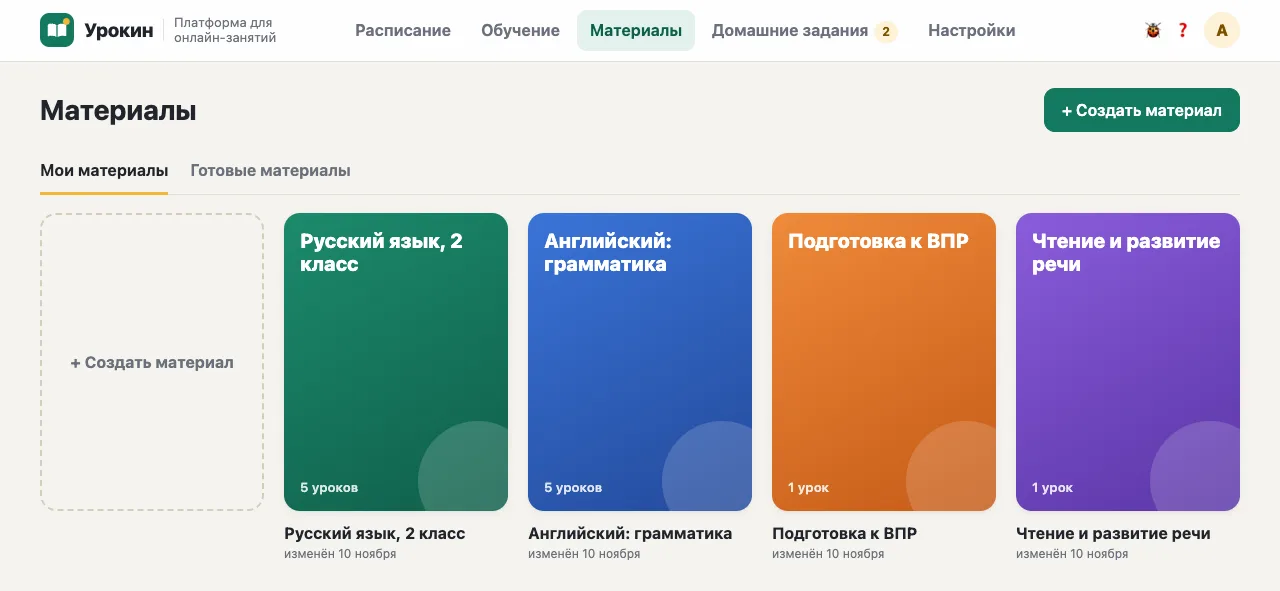
Материалы устроены как учебник: материал (например, «Русский язык, 3 класс») → разделы («Орфография», «Повторение») → уроки. У материала — название, описание и цвет обложки.
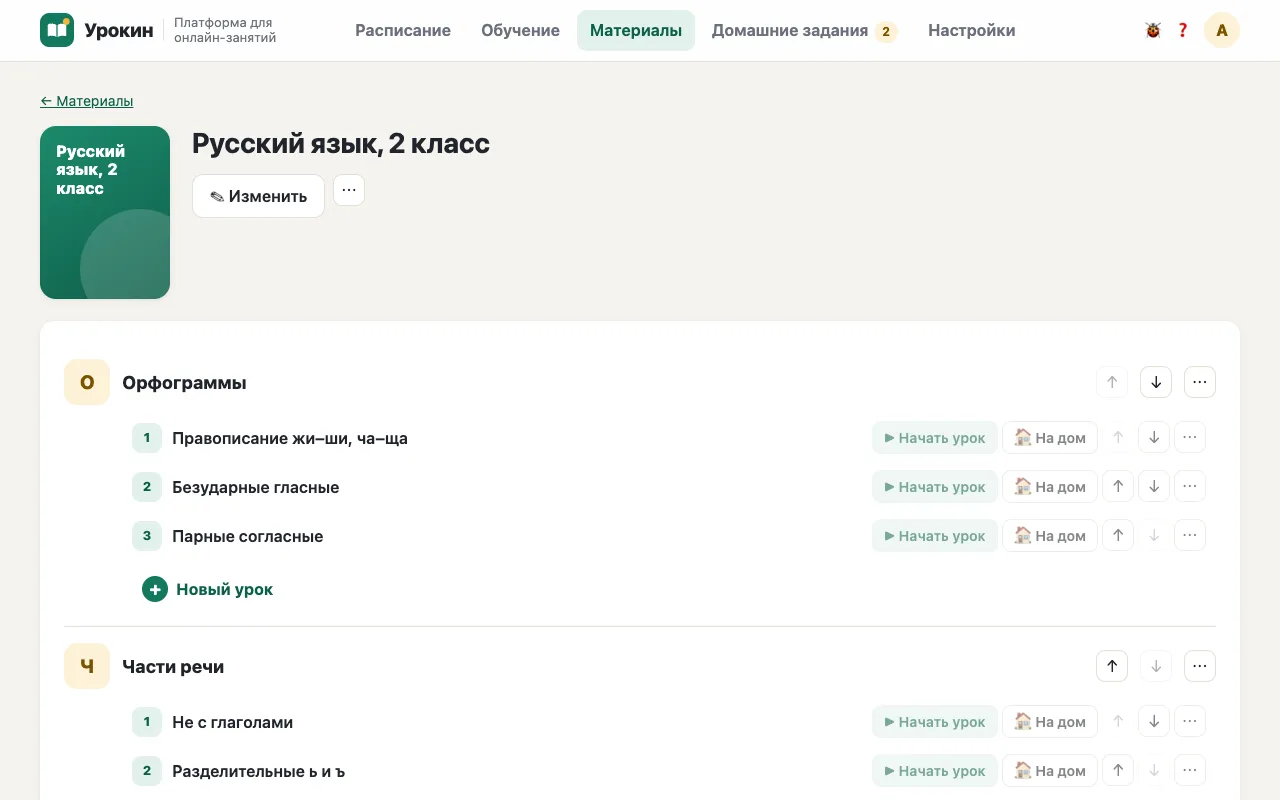
- Порядок разделов и уроков меняется стрелками ↑ ↓.
- «Начать урок» — открыть урок в классе ученика; «На дом» — задать урок домашним заданием.
- В меню «⋯» урока — «Скопировать в «раздел»» (оригинал остаётся на месте) и «Перенести в «раздел»». Отдельное упражнение можно скопировать в любой урок кнопкой ⇄ в редакторе.
Редактор урока
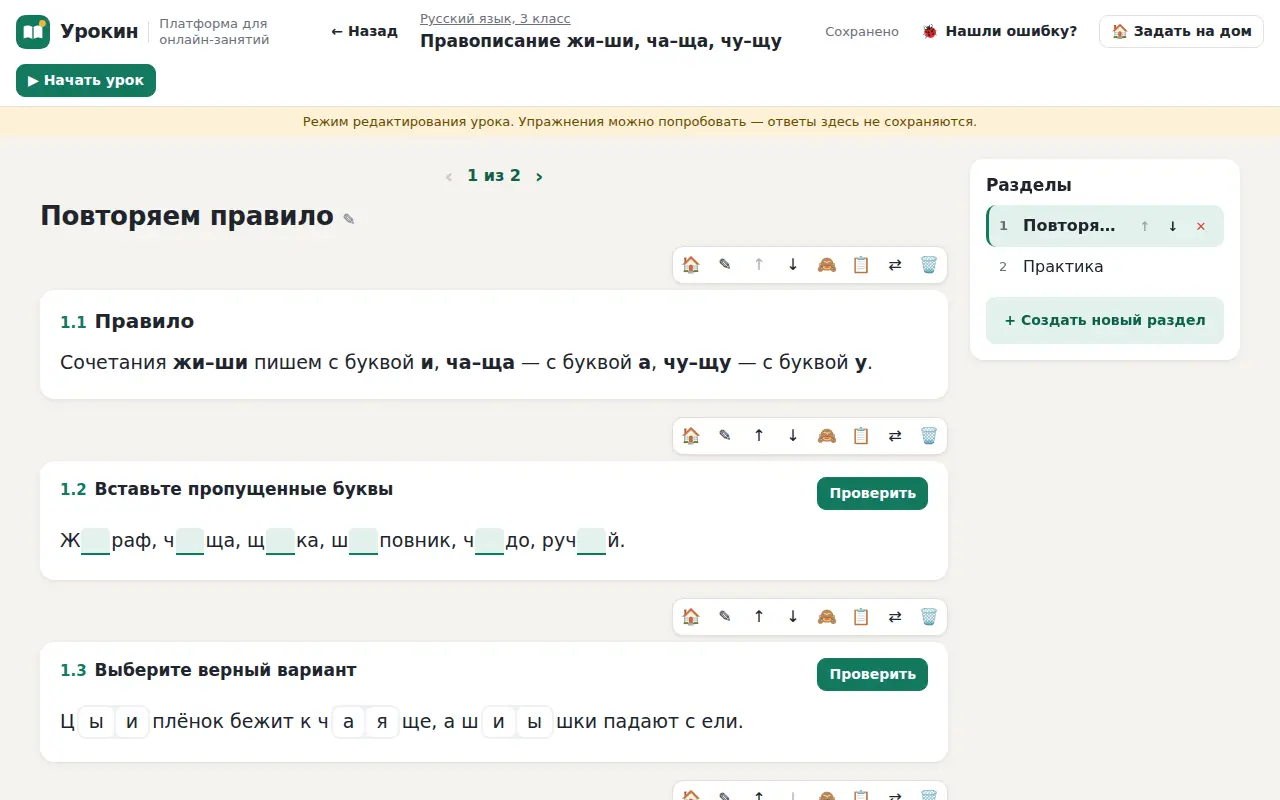
Урок делится на разделы — они справа («Создать новый раздел»), листаются стрелками «1 из 2». Упражнения нумеруются по разделам: 1.1, 1.2, 2.1… Всё сохраняется само — кнопки «Сохранить» нет.
У каждого упражнения — инструменты:
- ✎ — изменить; ↑ ↓ — переставить;
- 🙈 — скрыть от ученика (скрытое ученик не получит вовсе, пока Вы его не откроете);
- 📋 — дубль; ⇄ — скопировать или перенести в другой раздел или урок;
- 🏠 — в домашнюю работу; 🗑 — удалить.
Скриншот из учебника вставляется в урок одним Ctrl+V — появится упражнение-картинка, на которой можно подчёркивать и писать. В редакторе упражнения можно сразу решить: ответы здесь не сохраняются.
Шаблоны упражнений
«Добавить упражнение» открывает галерею шаблонов. Выберите шаблон — откроется форма, а справа предпросмотр: так упражнение увидит ученик, и его можно сразу попробовать.
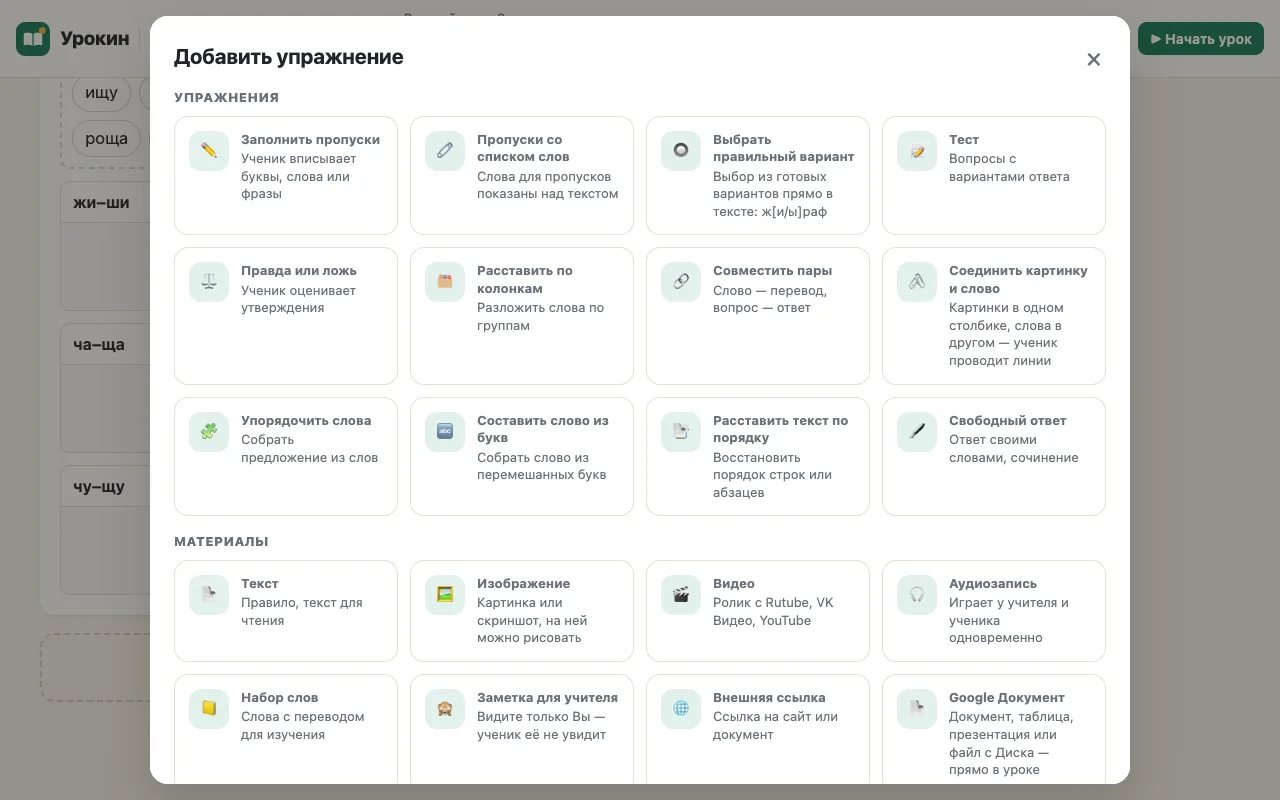
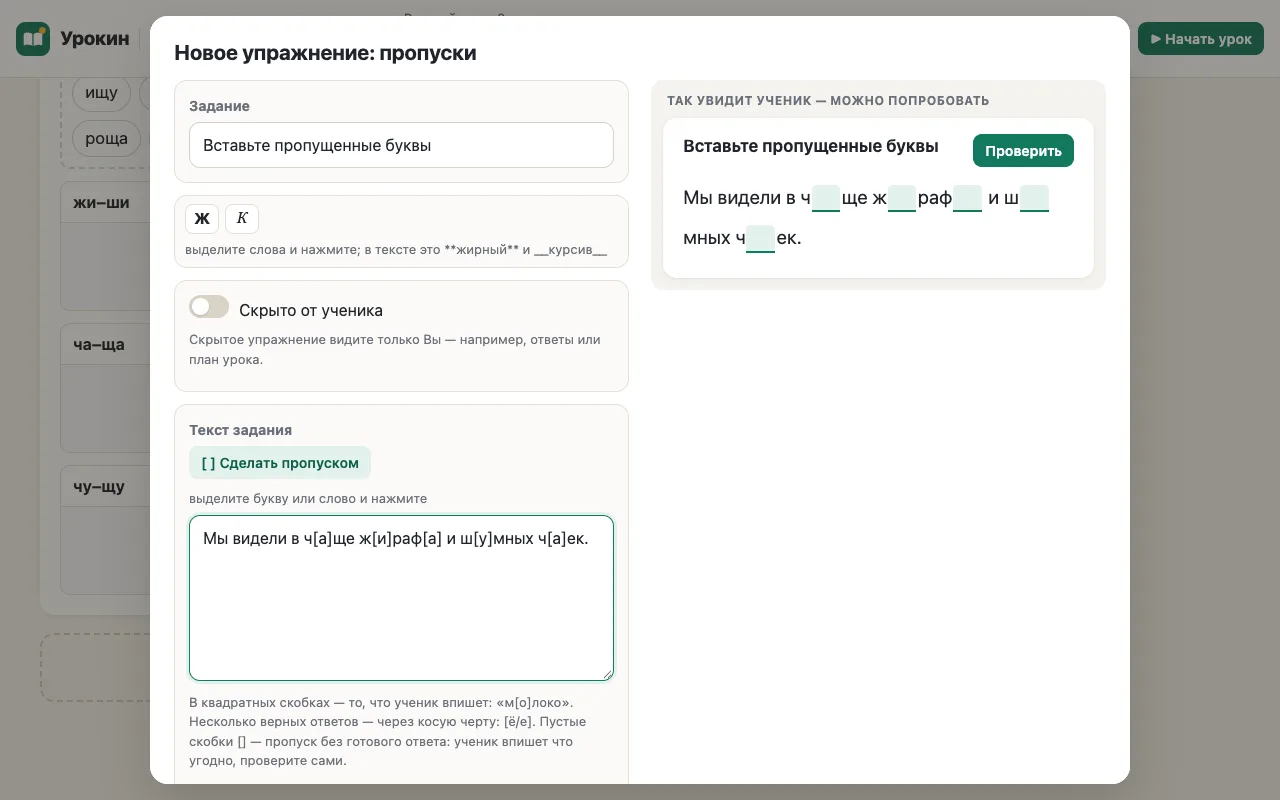
Упражнения (с автопроверкой — ученик нажимает «Проверить» и видит «N из M»):
- Заполнить пропуски — ответ пишется в [квадратных скобках]: «Ж[и]раф». Несколько верных вариантов — через косую черту: [is/’s]. Пустые скобки [] — открытый пропуск: ученик пишет что угодно, проверяете Вы. В классе поверх текста можно рисовать: подчеркнуть, поставить запятую карандашом, подписать.
- Пропуски со списком слов — то же, но ответы показаны ученику списком над текстом.
- Выбрать правильный вариант — варианты прямо в тексте: «Ц[*ы/и]плёнок», звёздочка отмечает верный.
- Тест — вопросы с вариантами; верных может быть несколько — ученик увидит подсказку, а вопрос засчитается только при полном совпадении.
- Правда или ложь — утверждения «верно / неверно»; в классе поверх можно подчёркивать и подписывать.
- Расставить по колонкам — ученик раскладывает слова по группам.
- Совместить пары — слово и перевод, вопрос и ответ.
- Соединить картинку и слово — ученик соединяет линиями; слово без картинки — лишнее, для усложнения.
- Упорядочить слова, Составить слово из букв, Расставить текст по порядку — предложение из слов, слово из букв, порядок строк или абзацев.
- Свободный ответ — сочинение или развёрнутый ответ, проверяете Вы.
Материалы (без проверки):
- Текст, Изображение (с подчёркиванием, карандашом и подписями), Видео (Rutube, VK, YouTube, Vimeo), Аудиозапись (играет синхронно у Вас и ученика, можно добавить текст скрипта), Набор слов (слова с переводом).
- Заметка для учителя — её видите только Вы: план урока, ответы, подсказки.
- Внешняя ссылка, Google Документ (документ, таблица, презентация, форма, файл с Диска; редактор проверит, открыт ли он по ссылке), Встроить задание (Wordwall, LearningApps, Miro — вставьте ссылку или код), Разделитель.
Жирный и курсив в текстах заданий — кнопки «Ж» и «К» или Ctrl+B / Ctrl+I.
Занятие в классе
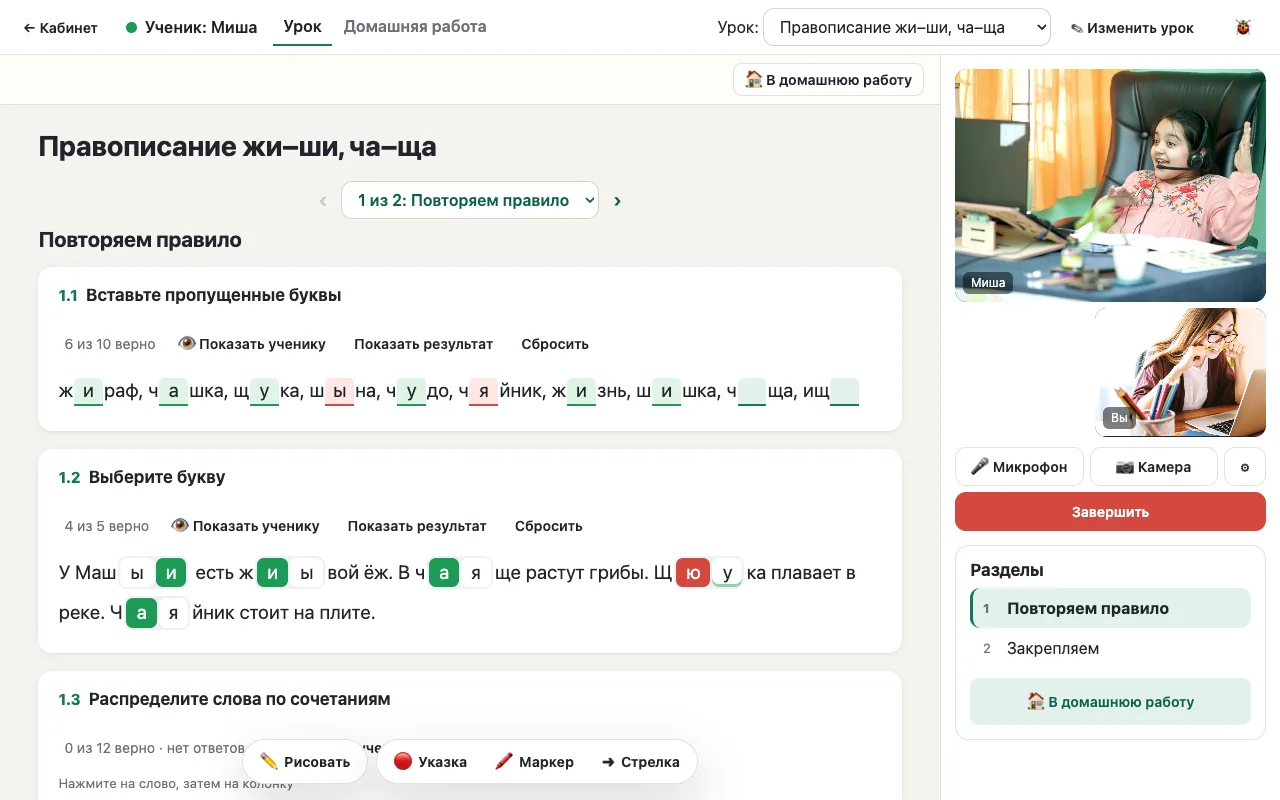
Класс — общий экран урока для Вас и ученика. Вверху выберите урок, справа — разделы урока и видеосвязь. Когда Вы листаете разделы, ученик идёт следом.
- Ответы в реальном времени. Ученик вписывает букву — Вы видите её сразу, зелёным (верно) или красным (неверно), и счёт «3 из 6 верно».
- «Показать ученику» — прокрутить урок ученика к этому упражнению.
- «Показать результат» — открыть ученику проверку; «Сбросить» — очистить ответы.
- Пометки и комментарии. Выделите мышью слово в тексте — появятся цвета и «Комментарий». В «Пропусках» и «Правде или лжи» то же — кнопка «🖍 Выделить» на панели «Рисовать».
- Рисунок на картинках, в «Пропусках» и «Правде или лжи»: «Подчеркнуть», «Карандаш», «Текст», «Ластик» и 16 цветов — у Вас и ученика.
- Изменить урок — урок можно править прямо во время занятия, ученик сразу увидит новую версию.
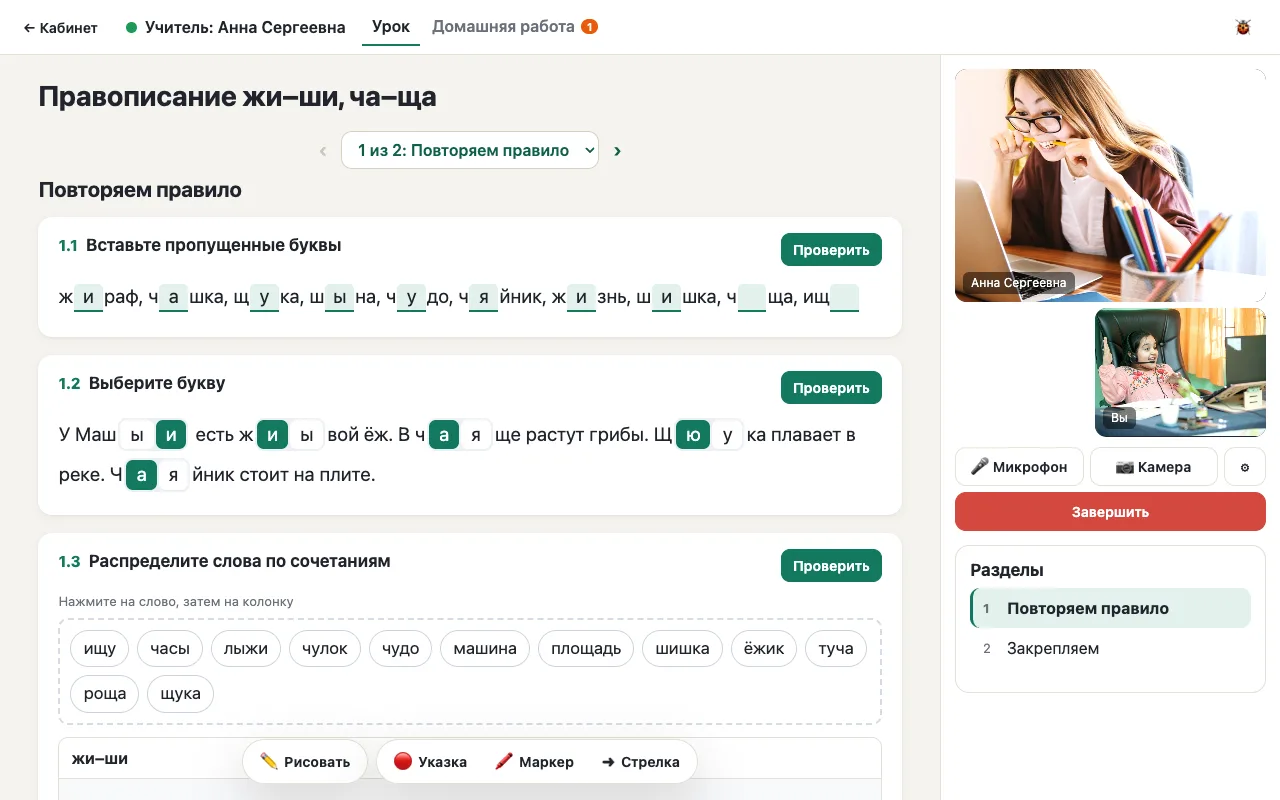
Так тот же урок видит ученик — без подсказок и правильных ответов, с кнопкой «Проверить»:
Указка: точка, маркер, стрелка
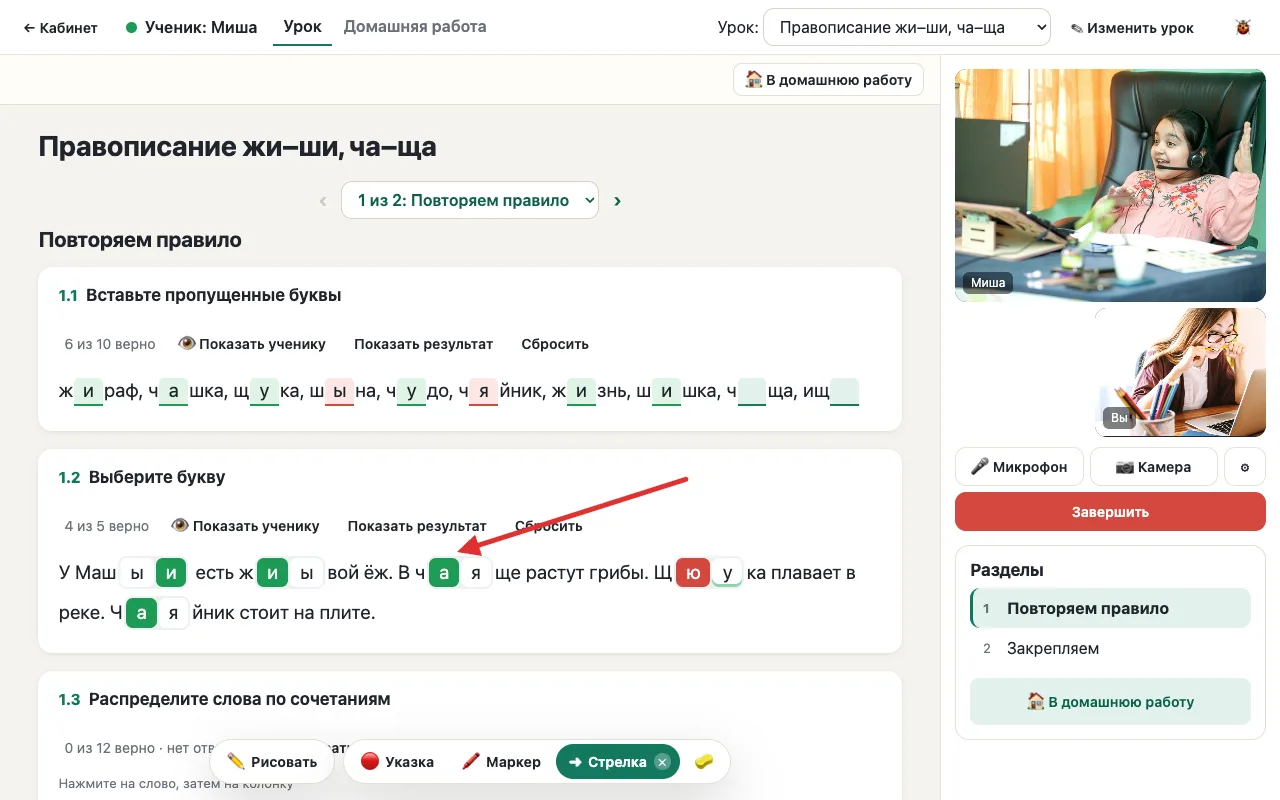
Внизу класса — «Указка», «Маркер» и «Стрелка». Покажите на слово или пропуск — ученик увидит то же самое у себя, даже если у него другой экран: указка привязана к букве или элементу, а не к месту на экране. Отметки гаснут сами через несколько секунд.
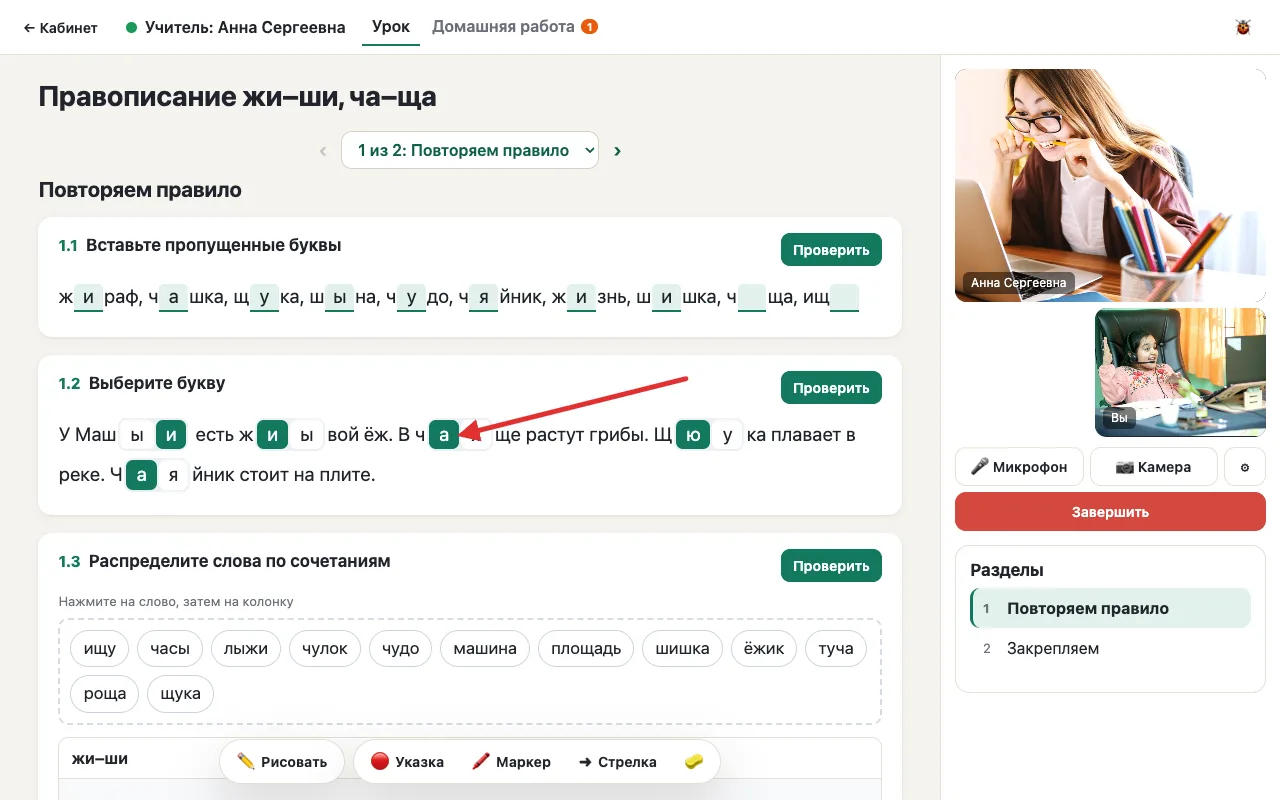
У включённого инструмента — ✕ (выключает и Esc). Пока инструмент включён, урок прокручивается колесом мыши, а на планшете — двумя пальцами: один палец рисует.
Видеозвонок
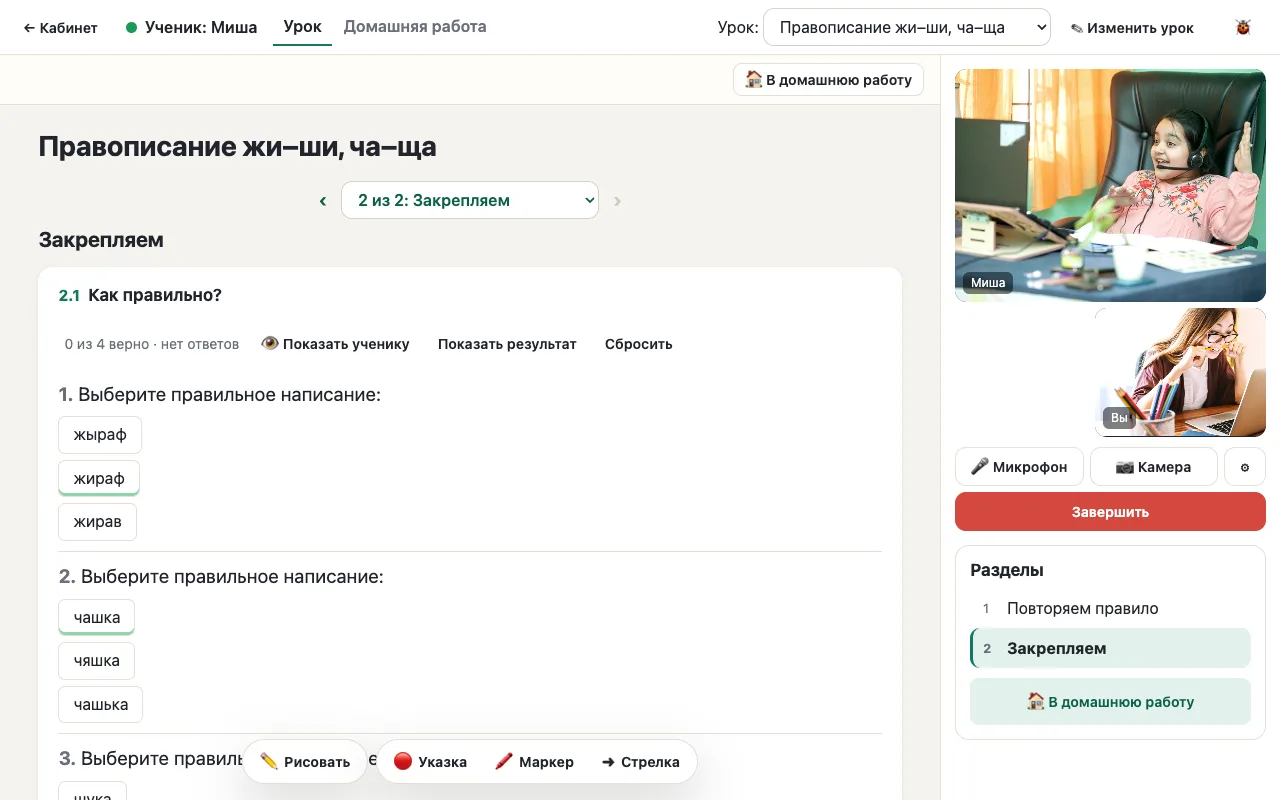
Нажмите «Начать звонок» — ученик увидит «Присоединиться». Браузер один раз спросит разрешение на камеру и микрофон. Ничего устанавливать не нужно: звонок работает в браузере на компьютере, планшете и телефоне.
- «Микрофон» и «Камера» — выключить и включить;
- ⚙ — выбрать камеру и микрофон, если их несколько;
- «Завершить» — закончить звонок (урок при этом остаётся открытым).
Домашние задания
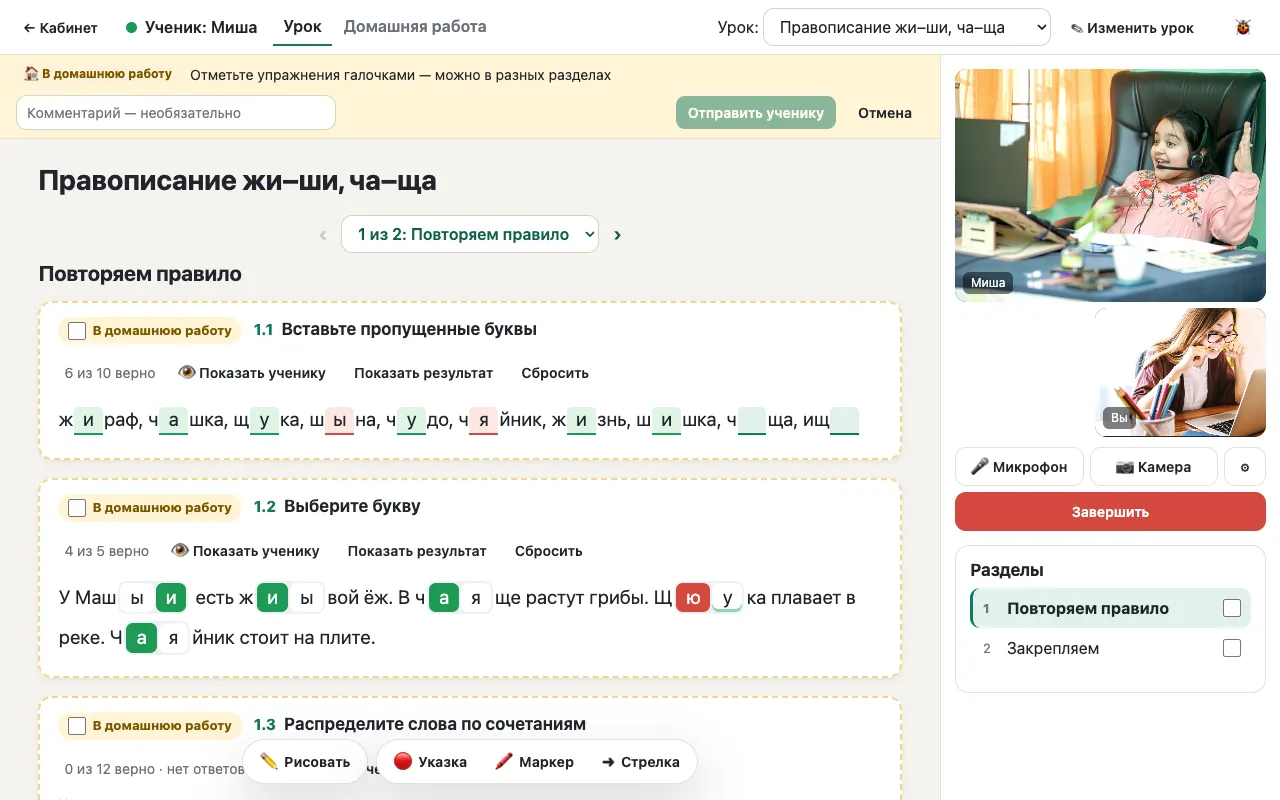
Задать можно весь урок или отдельные упражнения. Нажмите 🏠 у любого упражнения — у всех упражнений появятся галочки (у раздела в списке справа — все его упражнения сразу). Отметьте нужные, при желании напишите комментарий и нажмите «Отправить ученику». Так можно и на занятии, и после него, и в редакторе урока.
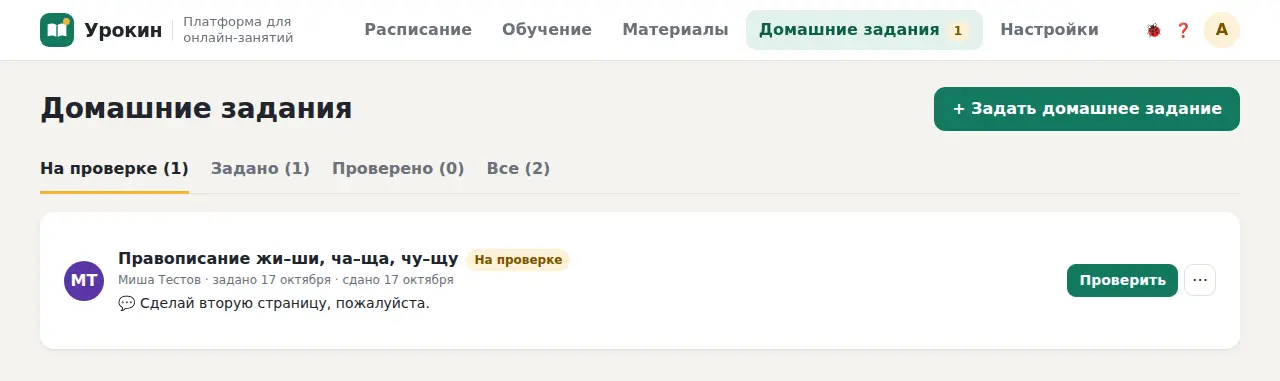
- Задание появляется у ученика в «Домашних заданиях»; он выполняет его сам и нажимает «Отправить на проверку».
- Вам приходит письмо, а у пункта меню «Домашние задания» появляется счётчик.
- Откройте работу: ответы видны так же, как на занятии. Нажмите «✓ Проверено» или «На доработку» — ученик получит письмо с Вашим комментарием.
- Ученик, выполняя домашку, видит только заданные упражнения; нумерация — как в полном уроке, поэтому «сделай 2.3» совпадает у Вас обоих.
- В классе рядом с «Урок» — вкладка «Домашняя работа»: справа все домашние этого ученика с отметками «задано», «на проверке», «проверено». Нажмите на любую — урок откроется у Вас и у ученика, и видны будут только заданные упражнения.
Расписание
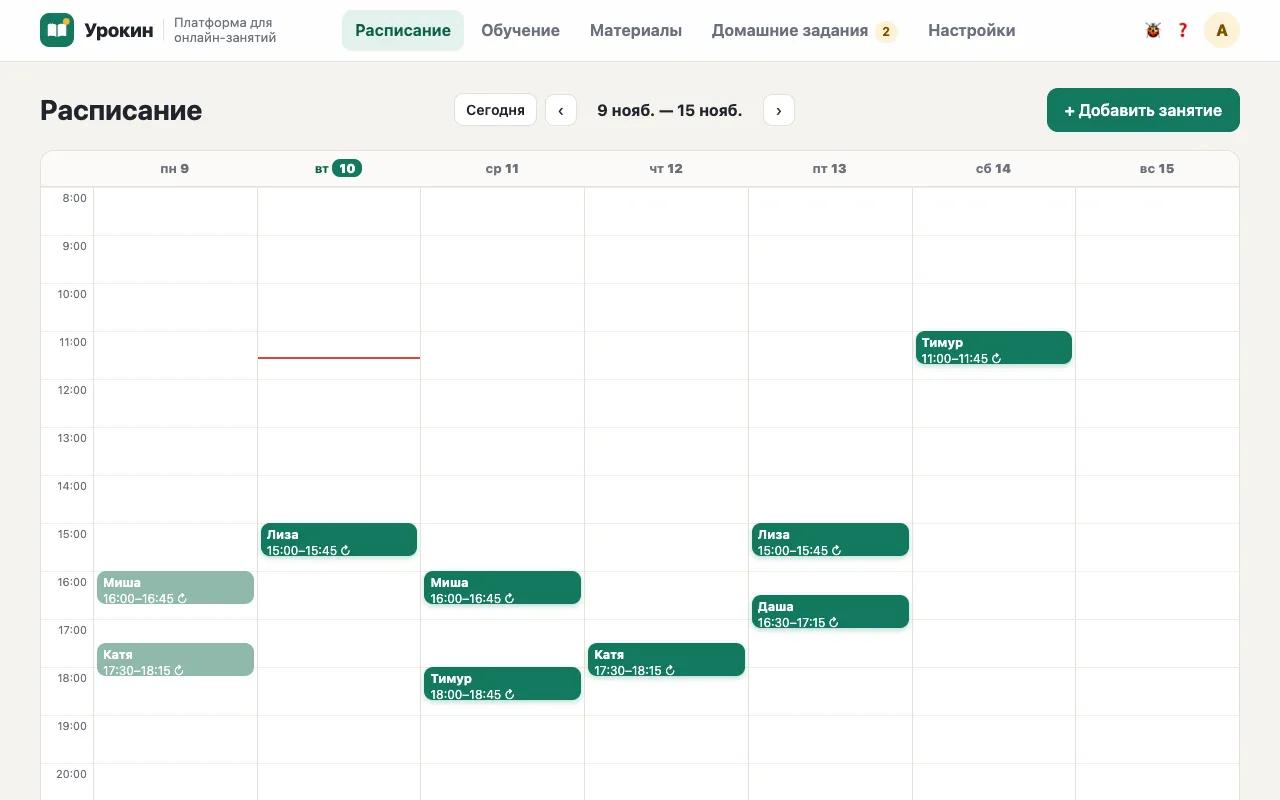
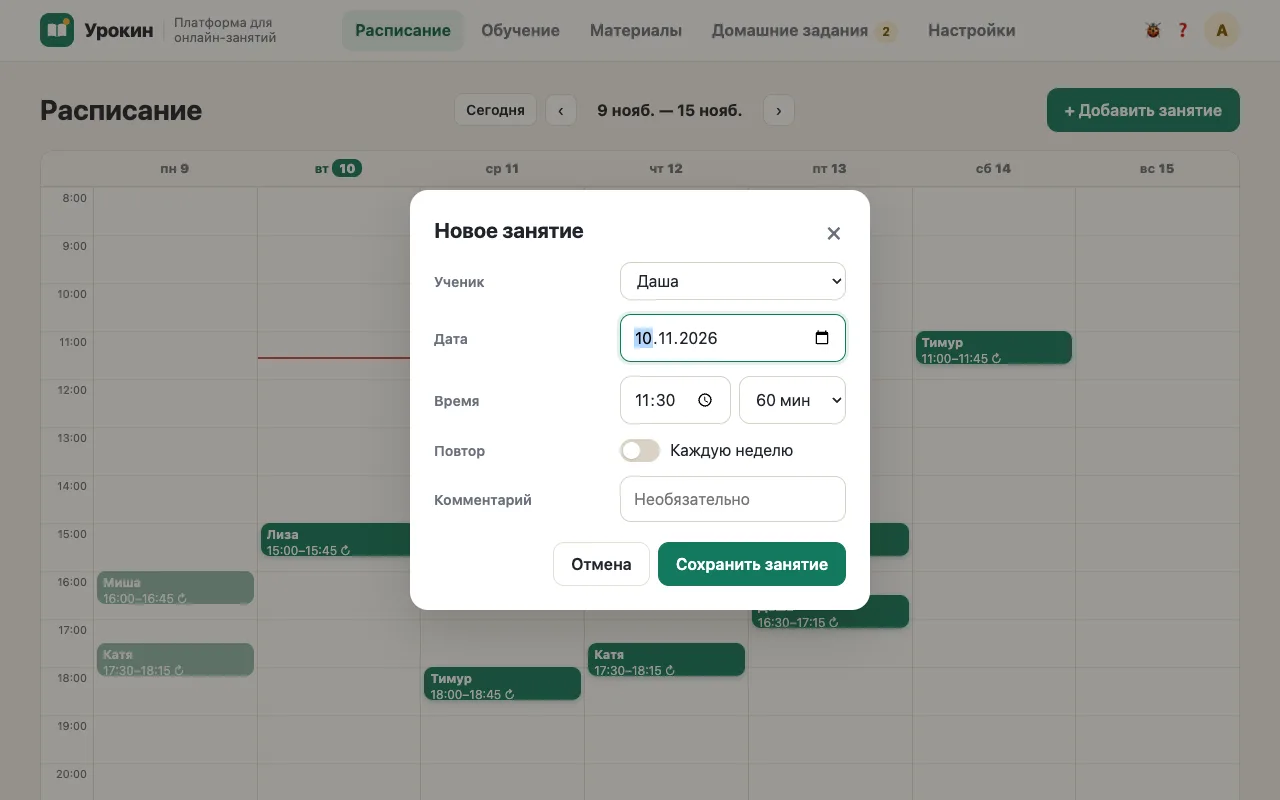
Расписание показывает неделю; «Сегодня» и стрелки листают недели. «Добавить занятие» — ученик, дата, время, длительность; «Каждую неделю» — повторяющееся занятие. Нажмите на занятие, чтобы изменить его, удалить или «Войти в класс». На телефоне расписание показывается списком.
Ученик видит своё расписание и входит на урок из него.
Настройки и фон
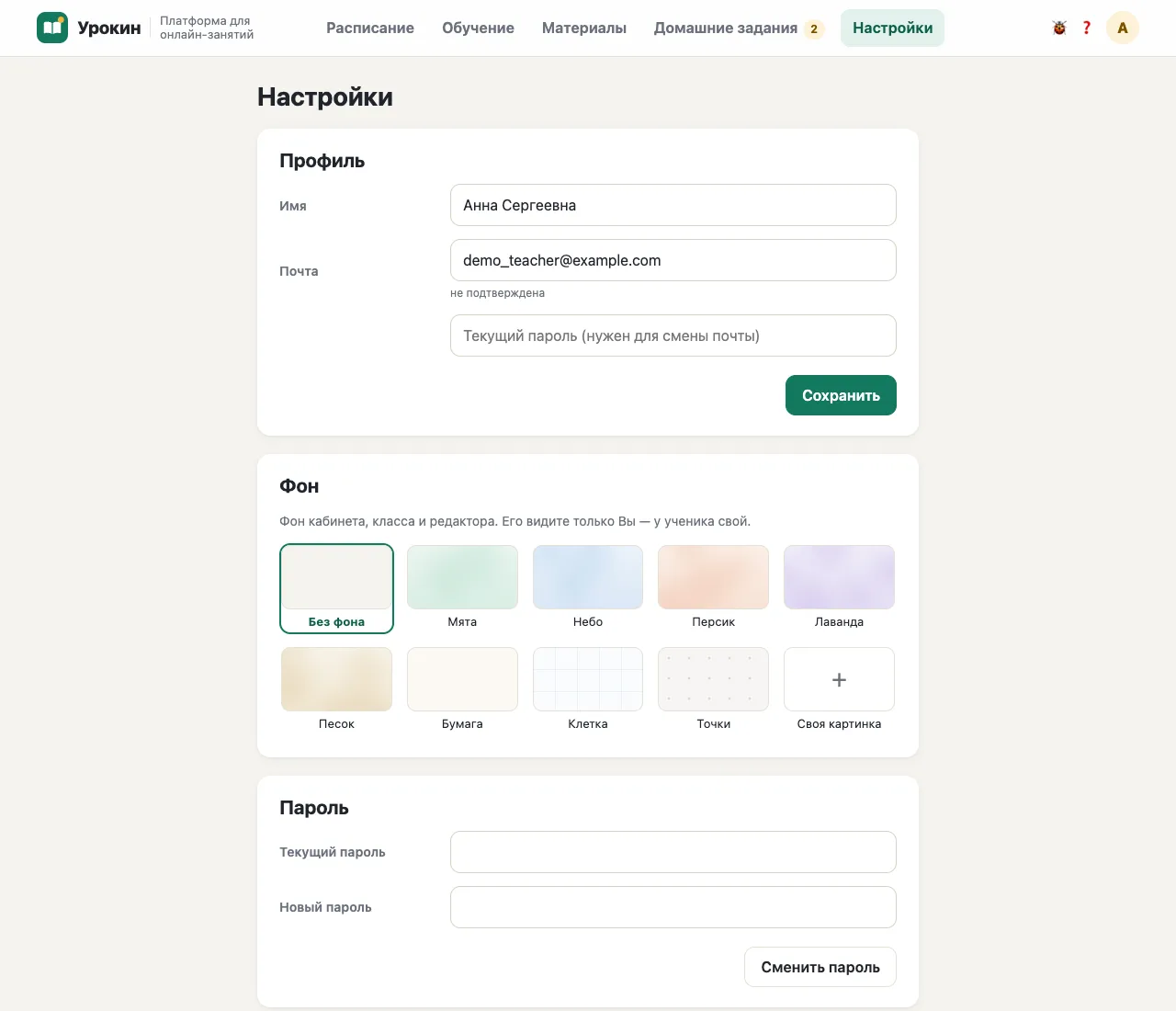
- Профиль — имя и почта (для смены почты нужен текущий пароль).
- Фон — готовый фон кабинета или своя картинка. Фон видите только Вы, у ученика — свой.
- Пароль — смена пароля. Удалить аккаунт — в самом низу настроек.
Ученику
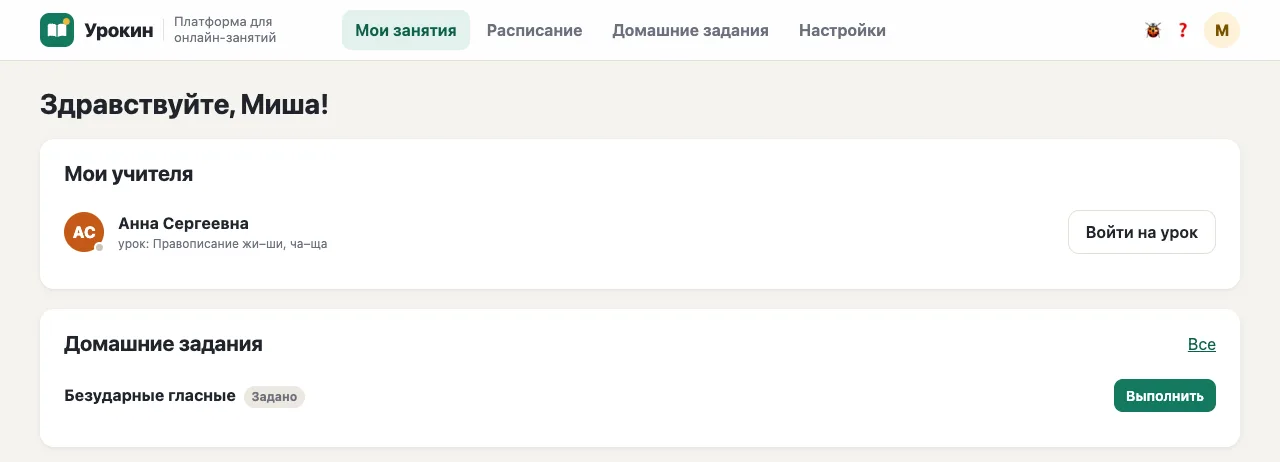
- Войдите по приглашениюОткройте ссылку от учителя и задайте пароль. Если учитель дал код — «Мои занятия» → «Добавить учителя».
- Заходите на урок«Мои занятия» → «Войти на урок». Когда учитель начнёт звонок, нажмите «Присоединиться» и разрешите браузеру камеру и микрофон.
- ОтвечайтеВписывайте ответы и нажимайте «Проверить» — увидите, что верно.
- Сдавайте домашние задания«Домашние задания» → «Выполнить» → «Отправить на проверку». Когда учитель проверит работу, придёт письмо с его комментарием.
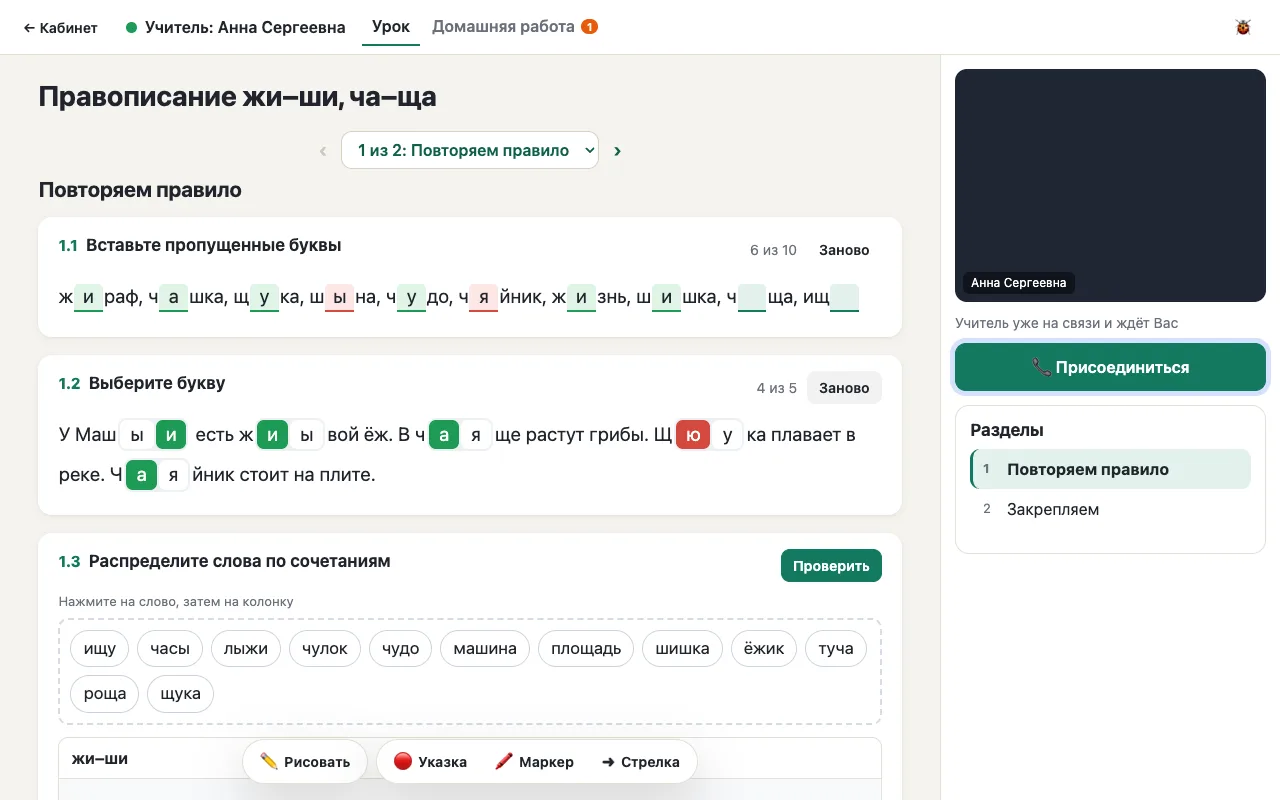
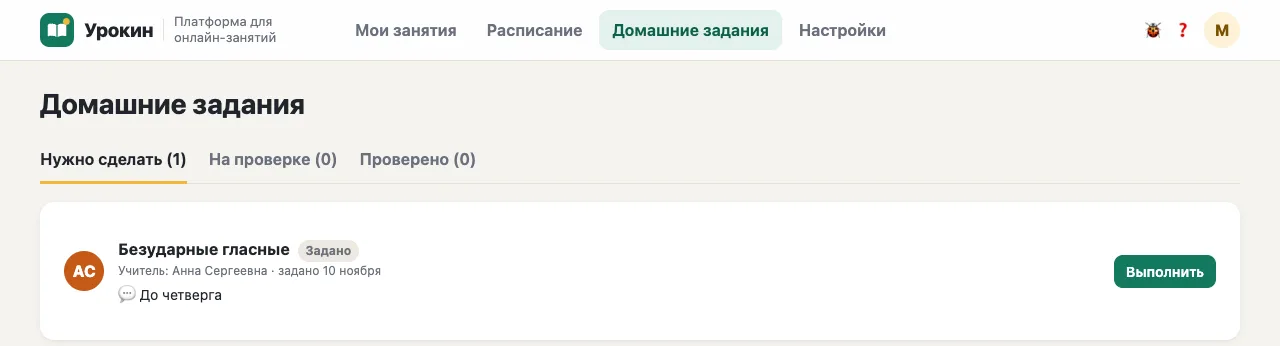
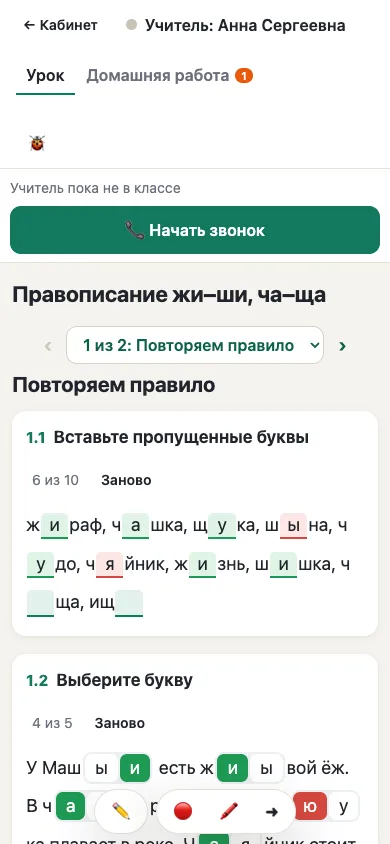
С телефона всё работает так же — урок и видеосвязь подстраиваются под экран:
Если нет видео или звука
- Разрешите сайту доступ к камере и микрофону — значок слева от адреса сайта.
- Закройте другие программы, которые используют камеру (Zoom, Skype, Телемост).
- Проверьте в ⚙, та ли выбрана камера и микрофон.
- Лучше всего работают Chrome, Яндекс Браузер, Edge и Safari последних версий.
- Не помогло — перезагрузите страницу: класс и ответы сохранятся.
Нашли ошибку или есть пожелание — нажмите 🐞 «Нашли ошибку? / Пожелания» вверху страницы или в подвале сайта: письмо придёт разработчику.